Shadowrocket の使い方:
追加、振り分け、接続確認
接続を一度完了するまでの順に操作します。まず使用可能なサーバー項目を用意し、次に Global Routing を選び、最後に実際のアクセス結果を確認します。初回は接続を一つ確立し、複数の設定を同時に変更しないでください。
STEP 01 / INPUT
Add Server:サーバーの追加またはサブスクリプションの読み込み
まず、手元の情報がどちらに該当するか確認します。サーバーアドレス、ポート、認証パラメーターの組み合わせか、複数の項目を取得するためのサブスクリプション URL かによって、追加方法は異なります。サブスクリプション URL を Host として入力したり、通常の Web ページの URL をサブスクリプションとして扱ったりすることはできません。情報が不足している場合は、Type を何度も変更して試すのではなく、元のサービス提供元に確認してください。
サーバーを手動で追加する
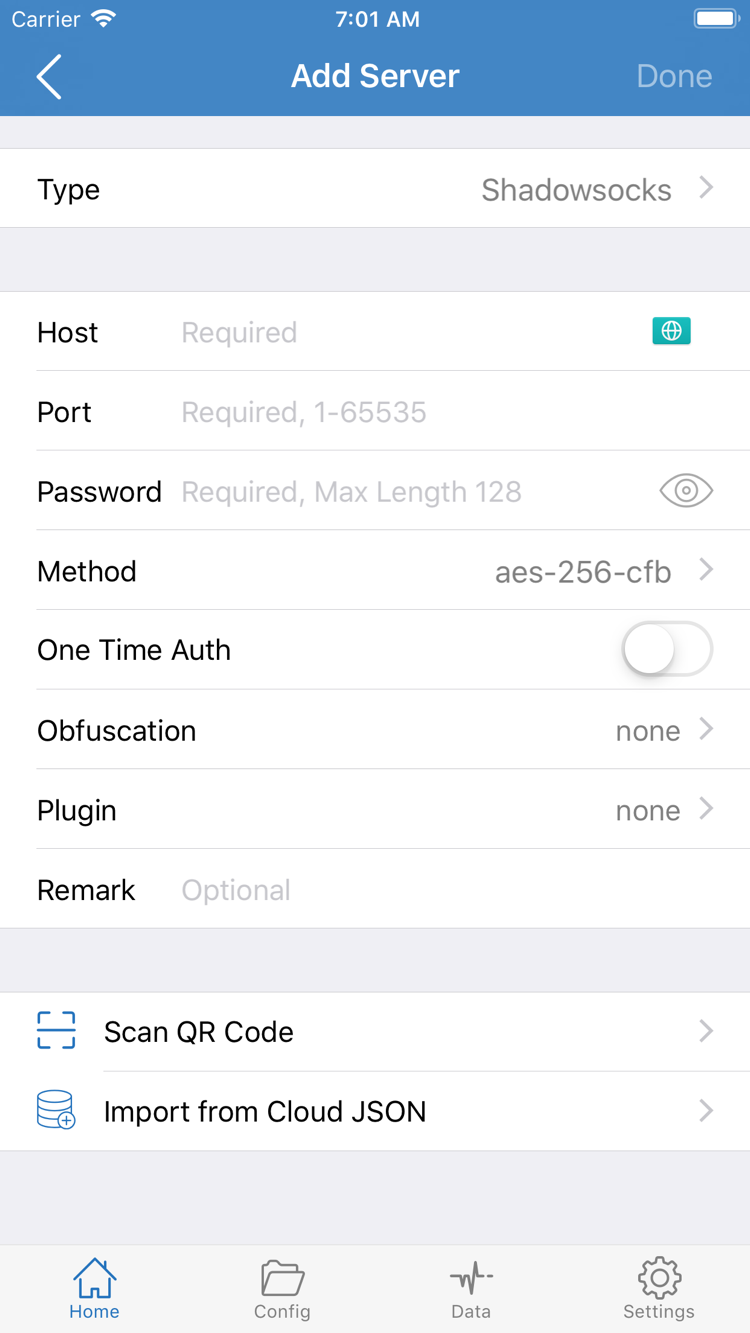
- Shadowrocket を開き、Home の SERVER エリアで Add Server を選択して追加画面に進みます。まず Type をタップし、Shadowsocks や Trojan など、情報に記載されたプロトコルを選びます。選択すると、対応する入力項目が表示されます。
- 情報に従って Host と Port を入力し、Password とそのプロトコルで必要なその他のパラメーターを入力します。Host は通常、ドメイン名または IP アドレスです。ポートには数字を入力し、パスを含む Web ページの URL 全体を Host に入力しないでください。
- 選択したプロトコルに Method が表示される場合は、サーバー側の設定と一致させる必要があります。TLS、SNI、その他の通信パラメーターについても、元の情報と項目ごとに照合してください。テストを通すために証明書の検証をむやみに無効にしないでください。
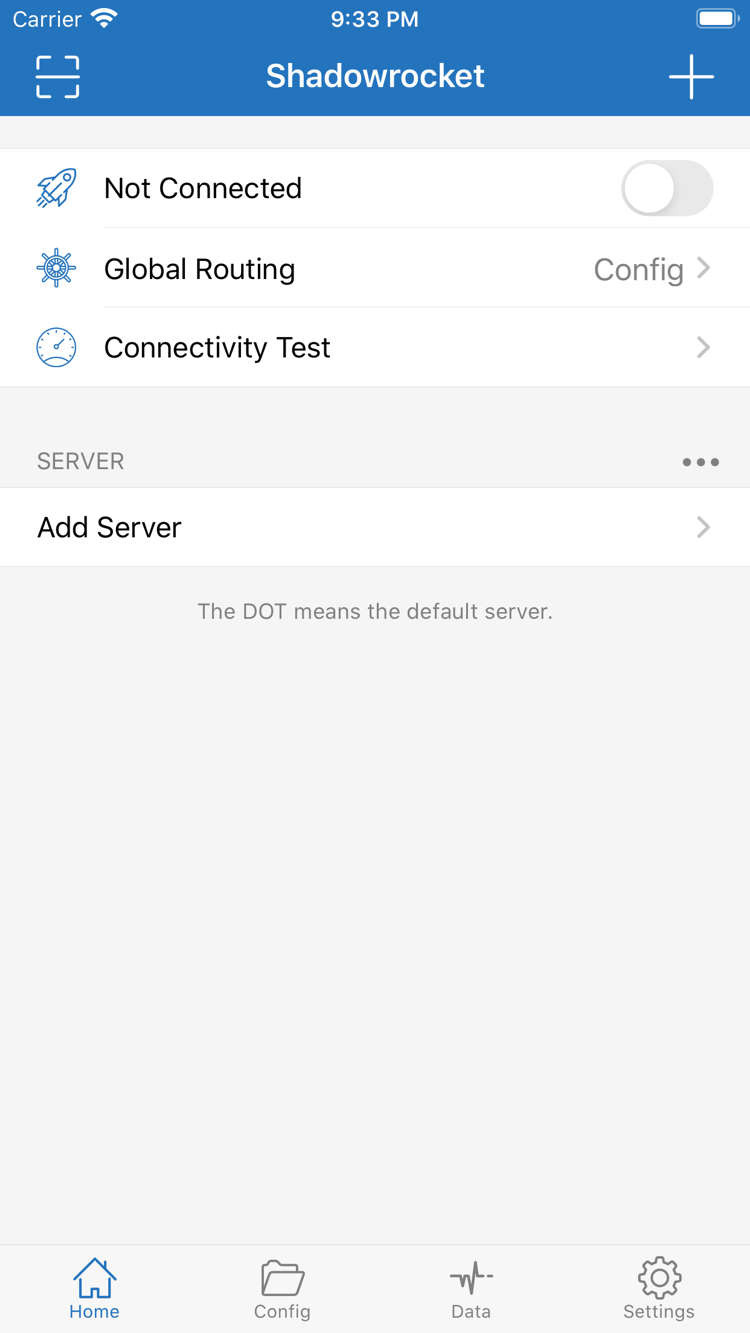
- 内容を確認したら、画面の保存操作を使って Home に戻ります。SERVER に追加した項目が表示されることを確認し、接続に使用するサーバーとして選択します。
右側の公式スクリーンショットは、Type、Host、Port、Password、Method を含む Add Server 画面の例です。すべてのプロトコルで同じ項目を入力するという意味ではありません。選択中の Type とサーバー情報に従ってください。名前のメモは用途の識別に役立ちますが、メモの内容によってアドレス、ポート、認証情報の誤りが修正されることはありません。
Subscribe で既存のサブスクリプションを読み込む
完全なサブスクリプション URL をお持ちの場合は、Add Server の Type で Subscribe を選び、対応する URL 欄に貼り付けてから保存し、Home に戻ります。コピー時には、疑問符以降のパラメーターを含めて URL 全体を保持してください。先頭や末尾に空白、改行、日本語の句読点が余分に入っていないか確認します。サブスクリプション URL には個人用のアクセス認証情報が含まれる場合があります。公開の掲示板に貼り付けたり、スクリーンショットに含めたりしないでください。
保存後、内容の取得が完了するまで待ち、Home に表示されるグループと項目を確認します。グループ名だけが表示され、サーバー項目がない場合は、まずサブスクリプションの更新が成功したか確認してください。URL を保存しただけでは、接続可能なサーバーを取得したことにはなりません。既存のサブスクリプションを更新する場合は、対応するグループの更新操作を使い、同じ URL のグループを繰り返し追加しないようにします。複数のサブスクリプションの整理方法はFAQ のサブスクリプションとサーバー項目の読み込みに関する説明をご覧ください。
Add Server の下部には Scan QR Code と Import from Cloud JSON も表示されます。該当する QR コードまたは要件に合った情報をすでにお持ちの場合にだけ使用してください。スキャン前に入手元を確認し、読み込み後もプロトコルとアドレスを確認します。この手順の完了条件は、Home にパラメーターが揃い、選択できるサーバーがあることです。名前が表示されただけでは完了ではありません。
STEP 02 / ROUTING
Global Routing:設定、プロキシ、直接接続を選択
サーバー項目を用意したら Home に戻り、Global Routing を開きます。ここでは接続確立後に使用するルーティングモードを選択します。サーバーの選択は「プロキシが必要なときにどの項目を使うか」を決め、Global Routing は「接続をどの方式で送信するか」を決めます。両方を個別に確認してください。
- 設定(Config):現在の設定ファイル内のルールに従って経路を決定し、リクエストごとに PROXY、DIRECT、その他の定義済みポリシーを使い分けられます。ルールによる振り分けが必要な通常の利用ではこのモードを使いますが、設定内容を確認しておく必要があります。
- プロキシ(Proxy):クライアントが処理する接続にプロキシ経路を使用します。サーバーが利用可能かをトラブルシューティングで比較するときに便利です。すべてのアプリ、プロトコル、接続先への到達を保証するものではありません。
- 直接接続(Direct):クライアントが処理する接続に直接接続の経路を使用し、ローカルネットワークからのアクセス状況を比較できます。スイッチがオンでも、リクエストが選択したサーバーを経由するとは限りません。
設定(Config)を使う前に Config を確認
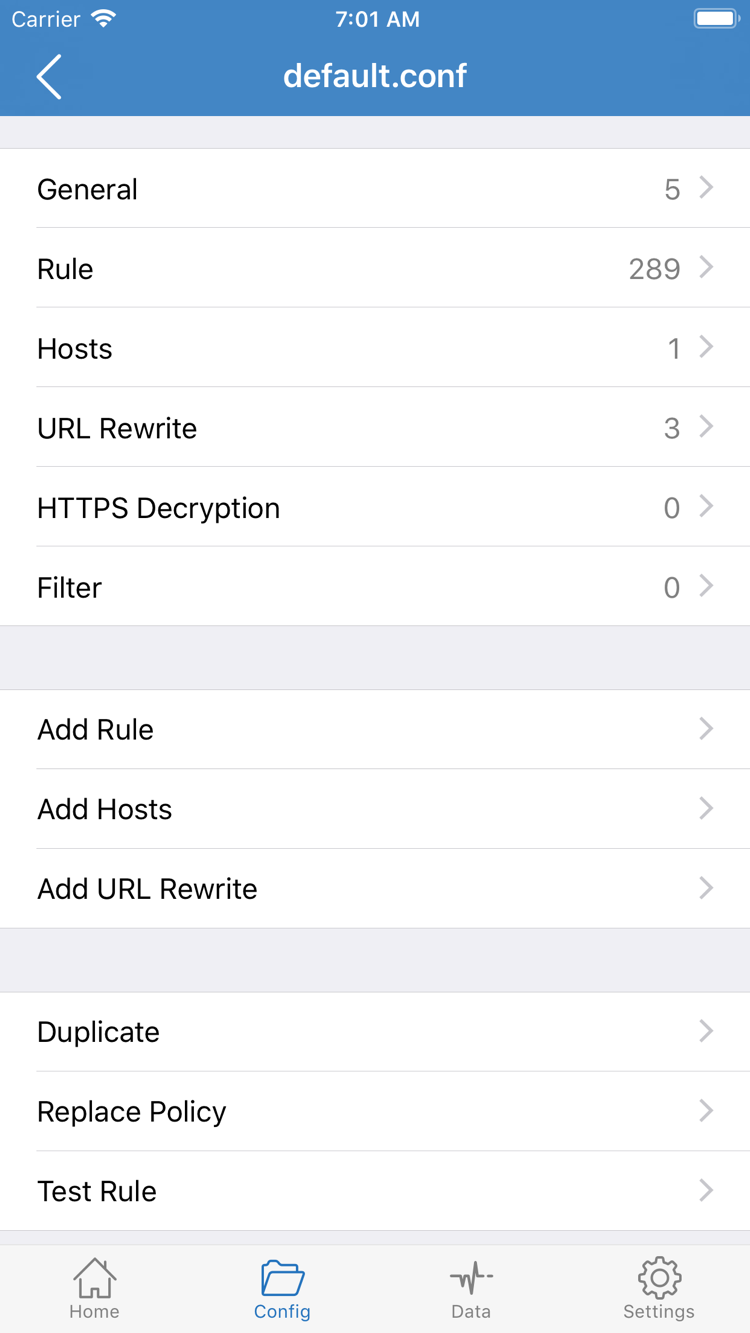
設定(Config)を選択した場合は、続けて下部の Config に進み、現在実際に使用している設定ファイルを確認します。該当ファイルを開いて Rule セクションを確認してください。公式スクリーンショットの General、Rule、Hosts、URL Rewrite、HTTPS Decryption は設定編集の各セクションで、Add Rule はルールの追加項目です。使い始めの段階では、まず既存のルールを理解してください。すべてのセクションを一つずつ変更したり、通常の接続のために HTTPS Decryption を追加で有効にしたりする必要はありません。
以下はルール構文を読むための例であり、既存の設定を直接置き換える指示ではありません。1 行目は指定したドメインサフィックスにプロキシ経路を適用し、2 行目はそれ以前のルールに一致しない場合にプロキシ経路を使用します。ルールは上から順に照合されるため、順序によって結果が変わります。1 行だけの意味は、設定全体の中で判断してください。
DOMAIN-SUFFIX,example.com,PROXY
FINAL,PROXY
信頼できる設定がない場合や既存ルールをまだ理解できない場合は、まずプロキシ(Proxy)を使って既存サーバーへの接続を確認し、その後、設定(Config)に戻って振り分けを確認できます。「プロキシに切り替えたらアクセスできた」ことを、すべての問題が解決した証拠とみなさないでください。サーバーが使用可能である一方、元のルール、ポリシーの選択、DNS 設定を確認する必要がある可能性があります。設定項目に関する詳しい内容はルールによる振り分けとトラブルシューティングの FAQをご覧ください。このページでは、まず再現可能な接続手順を完了します。
STEP 03 / CONNECT
Home:スイッチをオンにして接続状態を確認
ルーティングモードを選んだら Home に戻り、SERVER で選択されている項目をもう一度確認します。サブスクリプションの更新、項目の削除、グループの切り替え後は、実際に選択されている項目が以前と異なる場合があります。リストの最上部にある名前だけで判断しないでください。別のサーバーに切り替える場合は、後で同じ条件で比較できるよう、元の項目を記録しておきます。
- Home 上部の接続スイッチを探します。未接続の場合は Not Connected と表示されます。スイッチをタップして接続を開始します。
- 初回使用時、システムから VPN 構成の追加許可を求められる場合があります。システムの説明を読み、操作が開いたばかりの Shadowrocket からのものであることを確認して許可し、案内に従って端末のパスコードまたは端末認証を完了します。
- Home に戻り、状態が変化するまで待ちます。スイッチがオンのままで、すぐにオフに戻らないことを確認します。Not Connected のままの場合は、アクセスのテストを中止し、このページの失敗原因の確認に進みます。
VPN 構成の追加を許可することは、システムが提供するネットワーク機能を通じてクライアントが接続を処理することを許可するものであり、サブスクリプションに含まれるサーバーの利用可否を確認するものではありません。スイッチがオンのままでも、すべての接続先にアクセスできるとは限りません。この手順ではシステム上の接続状態だけを確認します。想定どおりに動作するかは、次の手順で Web ページへのアクセスと経路を確認してください。
端末上で別の VPN 接続が動作中の場合や、組織が管理するネットワーク設定がある場合は、使用中の接続と端末の管理要件を先に確認してください。互いに競合する複数の接続を同時に起動してテストしたり、用途が分からない管理設定を削除したりしないでください。システムの許可画面を閉じてしまった場合は、Home に戻ってもう一度試し、画面が再度表示されるか確認します。繰り返し失敗する場合は、システム内の VPN 構成の状態を確認してください。
初回の確認中は On Demand の状態を変更せず、元から有効かどうかを記録しておきます。自動接続の条件を理解しないまま On Demand を変更すると、ネットワーク切り替え後にスイッチが再度オンになり、トラブルシューティングの妨げになることがあります。テストを終え、手動接続が安定していることを確認してから、オンデマンド接続が必要か判断してください。
STEP 04 / CHECK
Connectivity Test:テスト結果と実際のアクセスを区別
スイッチがオンのままになったら、まず Home で Connectivity Test を使って既存の項目を確認し、次にブラウザーで通常利用できると確認済みのページにアクセスします。前者はテスト条件下での接続状況を確認する手がかりになり、後者は実際のリクエストが完了するかを確認できます。両方の結果を合わせて判断してください。遅延の数値が低くても、Web ページの名前解決、TLS のネゴシエーション、データ転送、他のアプリからのアクセスが正常とは限りません。
- 基準となる結果を記録する。現在のローカルネットワーク、選択中のサーバー、Global Routing のモードを記録し、同じページに一度アクセスします。結果に影響した条件を特定できなくなるため、Wi-Fi とモバイルネットワークを切り替えながらサーバーも変更しないでください。
- 実際の経路を確認する。振り分けを確認する必要がある場合は、クライアントで利用できる接続記録または Data 関連の画面から対象のリクエストを探し、一致したルールと実際の経路を確認します。通信量の累計が増えただけでは、特定のリクエストがプロキシ経由になった証拠にはなりません。
- 一度に変更する条件は一つにする。設定(Config)で失敗する場合は、同じサーバーを維持したまま、一時的にプロキシ(Proxy)に切り替えて再度アクセスします。ローカルネットワーク自体の状態を確認する場合は、直接接続(Direct)と比較します。毎回結果を記録し、テスト後に使用予定のモードに戻します。
プロキシ(Proxy)ではアクセスでき、設定(Config)では失敗する場合は、現在の設定にある一致ルール、実際のポリシー、DNS 関連の設定を優先して確認します。どちらも失敗する場合は、サーバーパラメーターとローカルネットワークを確認します。一つのアプリだけが失敗し、ブラウザーは正常な場合は、そのアプリの接続方式、キャッシュ、プロトコル要件が関係している可能性があります。まずアプリを再起動して同じ操作を繰り返し、すぐに設定全体を消去しないでください。
確認の完了条件は、特定のアイコンが表示されることでも、すべてのテスト項目に遅延が表示されることでもありません。目的の操作を安定して繰り返せて、使用経路が想定どおりであることです。普段使うネットワークに戻し、同じ確認をもう一度行うこともできます。結果が変わった場合は、「どのネットワークで、どのモードと項目が失敗したか」を記録してください。単に「接続できない」と説明するより、後のトラブルシューティングに役立ちます。
STEP 05 / DIAGNOSE
Settings:すべてリセットせず、失敗した段階を確認
トラブルシューティングは、最初に失敗した段階から始めます。項目を正常に取得できない場合は読み込みを確認し、項目はあるものの接続を確立できない場合はサーバーを確認します。接続が安定しているのにアクセスが想定と異なる場合に、ルールを確認します。段階を分けて確認すれば、サブスクリプションを取得できていないのに DNS を何度も変更したり、システムの許可を取り消したのにパスワードを繰り返し変更したりすることを避けられます。
読み込み後に項目がない、またはサブスクリプションの更新に失敗する
まずサブスクリプション URL 全体を再確認し、まだ有効で、パラメーターの欠落がないことを確認します。また、現在のネットワークからサブスクリプションのサーバーにアクセスできるか確認してください。サブスクリプションの取得とサーバーへの接続は別の処理です。既存の項目には接続できても、サブスクリプションのサーバーに一時的にアクセスできない場合があります。逆に、項目を取得できたからといって、すべてのサーバーが使用可能とは限りません。同じサブスクリプションを続けて追加せず、既存のグループを残したまま、更新時に表示されたエラーに基づいて確認してください。
項目はあるが、テストに失敗する、またはスイッチがオンのままにならない
手動で追加した項目では、Type、Host、Port、Password と、プロトコル固有の Method、TLS、通信設定を重点的に確認します。パラメーターをコピーするときは、大文字・小文字と前後の空白に注意してください。システム時刻が大きくずれていると、証明書に関係する接続に影響する場合もあります。スイッチがオンのままにならない場合は、システムの VPN 許可と他の接続を先に確認します。スイッチは安定しているのにサーバーテストが失敗する場合は、サーバー情報と到達可能性を重点的に確認してください。
テスト結果は出るが、Web ページやアプリを開けない
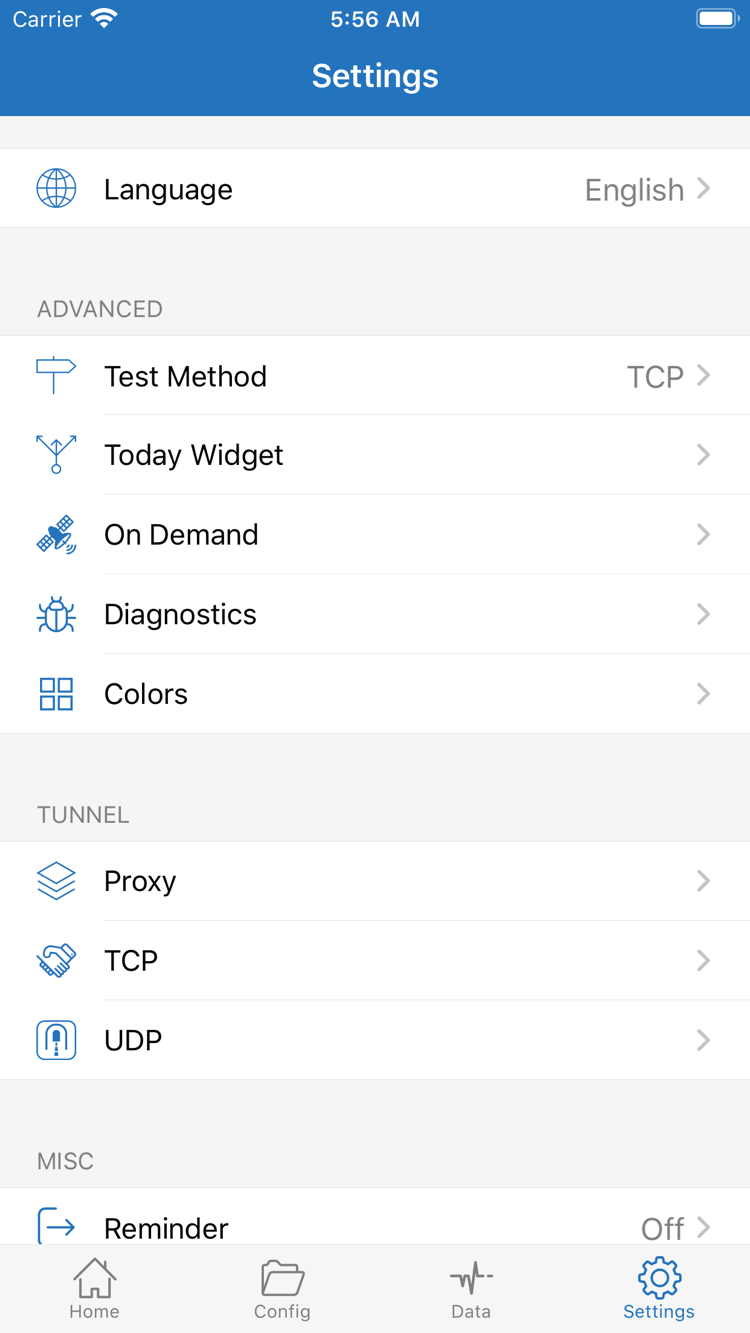
Settings で Test Method を開き、現在のテスト方式を確認してから Connectivity Test の結果を判断します。テスト方式によって確認範囲は異なります。次に、前の手順に従って設定(Config)とプロキシ(Proxy)を比較します。ルールモードだけ失敗する場合は、一致したルールを確認します。特定のアプリだけが失敗する場合は、そのアプリで行った具体的な操作と失敗の状況を記録し、アプリ一つの問題を接続全体の問題とすぐに判断しないでください。
ネットワーク切り替え後に自動接続する、または詳しい診断が必要
Settings で現在の On Demand 設定を確認し、現在のネットワーク条件に一致する自動接続動作があるか確認します。手動で比較する必要がある場合は、元の設定を記録してから一時的に無効にし、テスト後に戻します。Settings には Diagnostics、Proxy、TCP、UDP などの項目もあります。ネットワークに関係する名前だからといってすべて変更せず、エラーメッセージや情報から特定項目の調整が必要だと明確に分かる場合にだけ変更してください。
Diagnostics や接続記録を使ってさらに調べる場合は、問題を一度再現してから、その操作に関係する内容を保存します。共有前に、サブスクリプション URL 全体、認証パラメーター、サーバーのパスワード、個人を特定できる情報を隠してください。問題を説明する際は、失敗した段階、Global Routing のモード、ネットワークの種類、すでに行った個別の比較を記載します。パラメーター自体を公開する必要はありません。
原因を特定できない場合は、該当する項目をFAQで確認してください。App Store からの入手、ストアの地域、端末の変更、購入済みアプリの復元に関する問題はインストールガイドをご覧ください。これらは入手に関する問題であり、Add Server や Config の変更で解決するものではありません。トラブルシューティングが終わったら、一時的なテスト項目を削除し、使用する Global Routing に戻して、通常のネットワークでもアクセスを再現できることを確認します。